社内FAQ自動応答ボット
記事「Difyで社内FAQを構築する — チャンク分割と検索精度の実務ガイド」の推奨設定をそのまま適用した Dify チャットボットテンプレートです。ナレッジベースに社内ドキュメントを登録するだけで、 自然言語での問い合わせ対応をすぐに始められます。
Dify へのインポート手順
- Dify 管理画面 → スタジオ → 右上の「…」→「DSLファイルをインポート」
- ダウンロードした
dify-faq-chatbot-v1.yamlをアップロード - 「モデルプロバイダー」でご利用の LLM を選択(OpenAI / Anthropic / Gemini 等)
- 「コンテキスト」に社内ドキュメントを登録済みのナレッジベースを追加
- 「デバッグ・プレビュー」で動作確認 → 公開
動作環境
- 無料プランあり(月50メッセージ)
- インフラ管理一切不要
- ブラウザだけで完結
- ⚠️ 社外サーバーにデータが送信される
- Docker Compose で VPS / オンプレに構築
- 文書データが社外に出ない
- Apache 2.0 ライセンス(無料)
- CPU 2コア・RAM 4GB 以上が目安
このDSLのデフォルトは OpenAI / gpt-4o-mini です。インポート後に好きなプロバイダーに切り替えられます。
(Dify内蔵) ← 類似検索 ← 💬 ユーザーの質問
(OpenAI等) → 回答生成 → 👤 ユーザー
Dify FAQボット ゴールドセット管理テンプレート
v1Dify FAQボットの回答精度を月次で数値評価するためのスプレッドシートテンプレートです。 事実確認・手順確認・あいまい・NG型の4タイプ計30問分のフォーマットと、 Hit Rate・回答一致率・拒否率を記録する月次スコア列を含みます。 ExcelまたはGoogleスプレッドシートで開いてそのまま使えます。
使い方
- 「ツールを開く」をクリック — 社内FAQを想定したサンプル7問がプリセット済み
- サンプルの質問・期待回答・ソース文書を自社のものに書き換える(「編集」ボタン)
- 「+ 質問を追加」で自社の質問を追加する(まず20問から始めてOK)
- 毎月Difyのデバッグパネルで各質問を送信し、Hit Rate(○/×) と 回答判定(◎/○/✕) をクリックして記録
- 3指標(Hit Rate・回答一致率・拒否率)が自動計算される — 目標達成で ◎ バッジ表示
- 評価月を切り替えて月次履歴を管理、「⬇ CSV出力」でスプレッドシートにエクスポート
- 別端末・別ブラウザへの移行は「⬆ CSV入力」で読み込むだけ — 質問データと評価履歴を一括復元
AI技術相談アシスタント
v1Context / Harness / Graph Engineering の実装例として設計した Dify ワークフローテンプレートです。 過去事例・技術情報の2つのナレッジベースを Hybrid Search + Rerank で検索し、 QA検証ノードが出典誤りや数値断定を自動チェックしてから最終回答を生成します。 社内の技術相談・提案支援・RFP分析など幅広い用途に適用できます。
セットアップ手順
- Dify に langgenius/openai(LLM)と langgenius/cohere(Rerank)プラグインを追加する
- Dify の「ナレッジ」で 過去事例KB(議事録・提案書等)と 技術情報KB(製品仕様・FAQ等)を作成する
- ダウンロードした
dify-ai-consulting-v1.yamlを Dify にインポートする(スタジオ → 作成 → DSLファイルをインポート) - ワークフロー内の
YOUR_PAST_CASES_KNOWLEDGE_IDとYOUR_TECH_INFO_KNOWLEDGE_IDを各KBのIDに置き換える - LLMノードの モデル設定を自環境に合わせて変更し(デフォルト: gpt-4o-mini)、APIキーを設定する
- 技術相談内容を入力して実行 — QA検証ノードが出典・数値の誤りを自動チェックする
サンプルナレッジファイル
上記 YAML を動かすための 2 つのナレッジベース用サンプルファイル。Dify の「ナレッジ」でそれぞれ KB を作成し、テキストファイルをそのまま登録するだけで動作確認できる。実運用では自社の議事録・提案書・製品仕様書に差し替えて使う。
Wi-Fiサイトサーベイツール
v1.2.0Windows PC上でインストール不要で動作する、無線LAN環境の計測・可視化ツールです。 フロアマップ上にピンを設置してPing・スループット・VoIP品質を計測し、 ヒートマップで電波状況を可視化。AP配置の検討や弱点特定に。
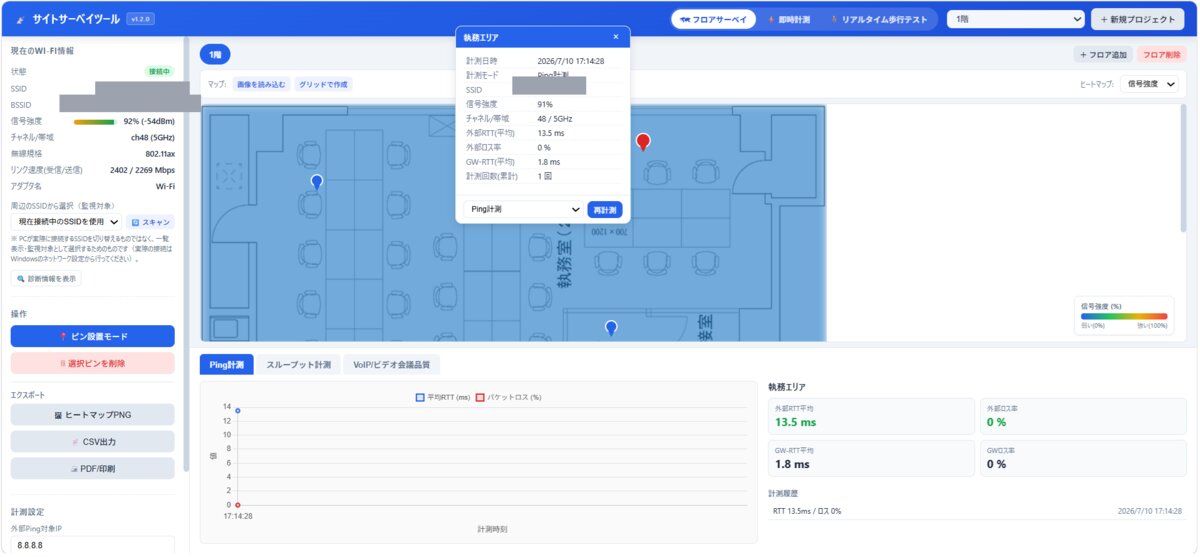
フロアマップ上にピンを設置してPing・スループット・VoIP品質を計測。ヒートマップで電波状況を一目で把握できます。
セットアップ手順
- ZIPを任意のフォルダに解凍(例:
C:\Tools\SiteSurveyTool) Start.batをダブルクリック → PowerShellサーバーが起動し、ブラウザが自動で開きます- 「+ 新規プロジェクト」からプロジェクトを作成し、フロアマップをアップロード
- 「📍 ピン設置モード」でマップ上をクリック → 自動で計測が実行されます
- ヒートマップで電波状況を可視化し、PNG / CSV / PDF でエクスポート
- 作業終了時は
Stop.batでサーバーを停止
動作環境・前提条件
- Windows 10 / 11(Home・Pro どちらも可)
- PowerShell 5.1 以上(Windows 標準)
- Edge / Chrome 等の標準ブラウザ
- 無線LANアダプター(Wi-Fi接続状態)
- Windows 専用(macOS / Linux 非対応)
- 初回起動時、WindowsファイアウォールのPowerShell許可が必要な場合があります
- 計測データはPC内
data/projects/に保存(外部送信なし)
n8n × Dify FAQ自動返答ワークフロー
v1n8nにインポートするだけで動作する、DifyのRAG/LLMと連携したFAQ自動返答ワークフローです。 Webhook(または定期トリガー)でリクエストを受け取り、Dify APIへ問い合わせ、 Teams / Slack にAI生成の回答を通知する3ノード構成。DifyのAPIキーとWebhook URLを差し替えるだけで稼働します。
セットアップ手順
- n8n 管理画面 → ワークフロー一覧 → 右上「Import from file」
- ダウンロードした
n8n-dify-faq-v1.jsonを選択してインポート - 「Dify API呼び出し」ノードを開く → Credentials → 新規作成
- Header Auth: Name =
Authorization/ Value =Bearer app-あなたのAPIキー - 「Teams / Slack 通知」ノードのURLを Incoming Webhook URL に書き換え
- セルフホストDifyの場合: Dify API URLを
http://your-dify-server/v1/chat-messagesに変更 - ワークフローを有効化 → Webhookノードの「Test URL」でテスト送信
動作環境・前提条件
- n8n v1.x(Cloud / セルフホストどちらも可)
- Dify Cloud または セルフホスト Dify
- DifyアプリのAPIキー(app-xxx形式)
- Teams / Slack の Incoming Webhook URL
- インポート直後はワークフローが無効状態です(Active: OFF)
- Credentials は手動設定が必要(APIキーをJSONに含まないための仕様)
- Dify APIの応答タイムアウトはデフォルト30秒に設定済み
週次レポート自動配信テンプレート(Slack/Teams/メール対応)
v1n8nにインポートするだけで動作する週次レポート自動配信ワークフロー。 Schedule Trigger(毎週月曜9:00)→ Codeノード(本文生成) → 配信の4ノード構成。 Slack(Incoming Webhook)・Teams(Power Automate Workflows)・メール(SMTP)の3配信先に対応。 デフォルトはSlack有効、Teams・メールは無効同梱。URLを書き換えるだけで稼働します。
セットアップ手順
- n8n 管理画面 → ワークフロー一覧 → 右上「Import from file」
- ダウンロードした
n8n-weekly-report-v1.jsonを選択してインポート - 「Slack へ送信」ノードを開く → URLをSlack Incoming Webhook URLに書き換え
- 「レポート本文を生成」Codeノードを開く →
weeklyDataの中身を実際のデータ取得処理に書き換え - Teams・メールを使う場合:該当ノードを右クリック → 「Enable」→ URLまたは接続情報を設定
- ワークフローを有効化(右上トグルをON)→ 「Execute workflow」でテスト
動作環境・前提条件
- n8n v2.x(Cloud / セルフホストどちらも可)
- Slack: Incoming Webhook URL(api.slack.com/apps で発行)
- Teams使用時: M365 Business Basic以上 + Power Automate Workflows設定済み
- メール使用時: SMTPサーバー情報 または Gmail OAuth2クレデンシャル
- Codeノードのレポート本文は必ずカスタマイズが必要(サンプルデータのまま本番使用しないこと)
- Slack AppのToken Rotationは必ずOFFにすること(ONだと12時間で認証切れ)
- TeamsのWorkflows URLは
logic.azure.com形式。旧outlook.office.comURLは廃止済み
追加ツールを準備中です
マニュアル横断検索 DSL、n8n ワークフロー JSON、導入前チェックシートなど、 ブログ記事と連動したツールを順次公開予定です。